

WEBカタログへの商品の登録について

出展者様へ
なかなか商品の登録に辿り着けないという意見を頂戴しましたので、商品の登録と予約について解説します。(いろいろな機能はありますが、今回の記事で他は割愛します)
1、商品の登録について
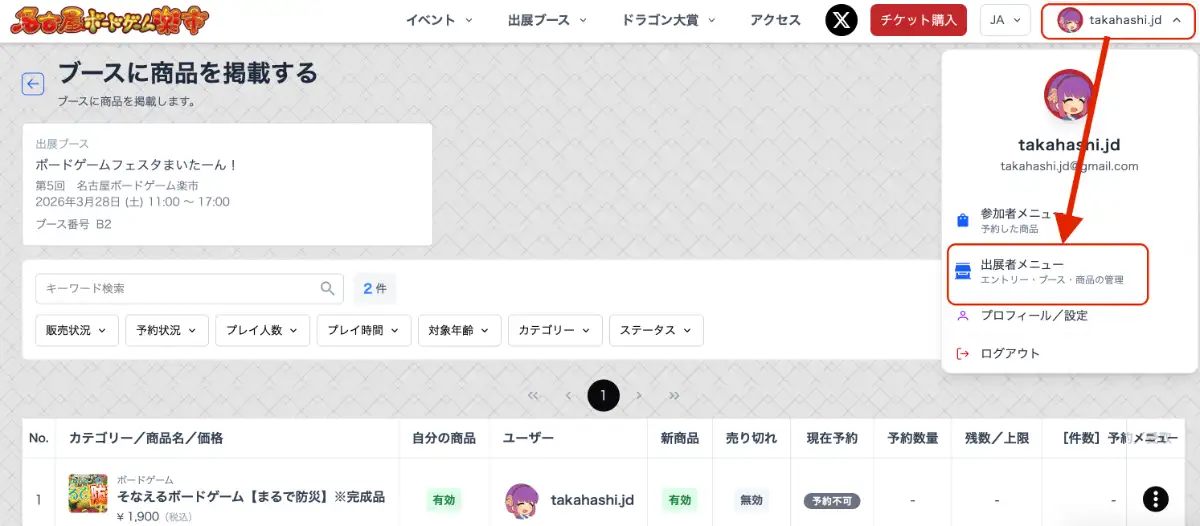
ログインして出展者メニューに入ります。
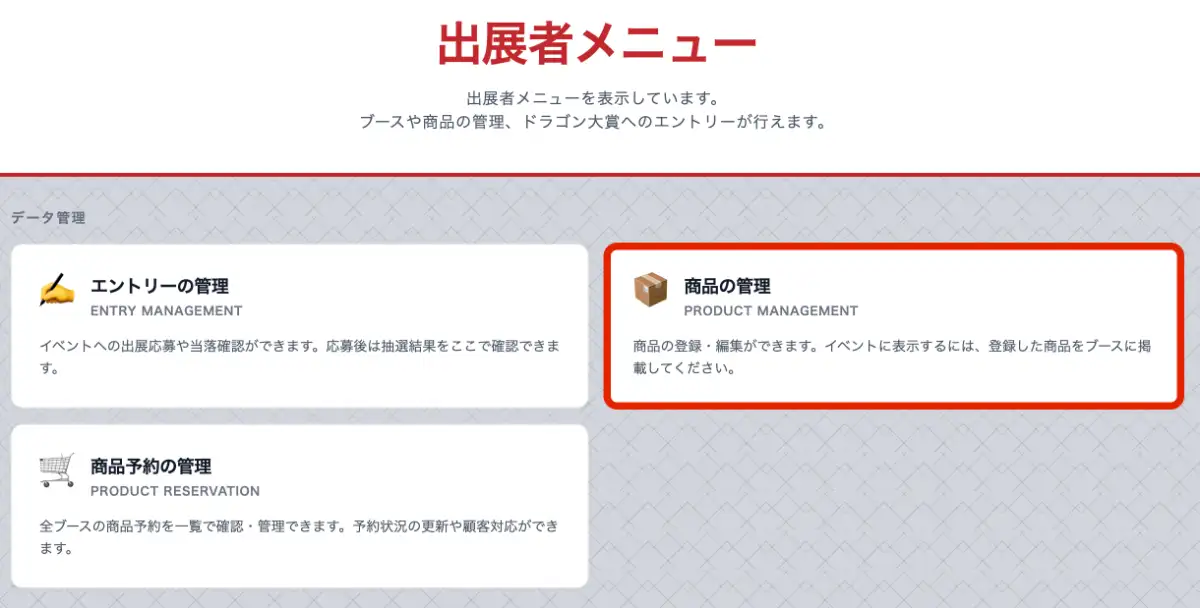
商品の管理をクリックします。
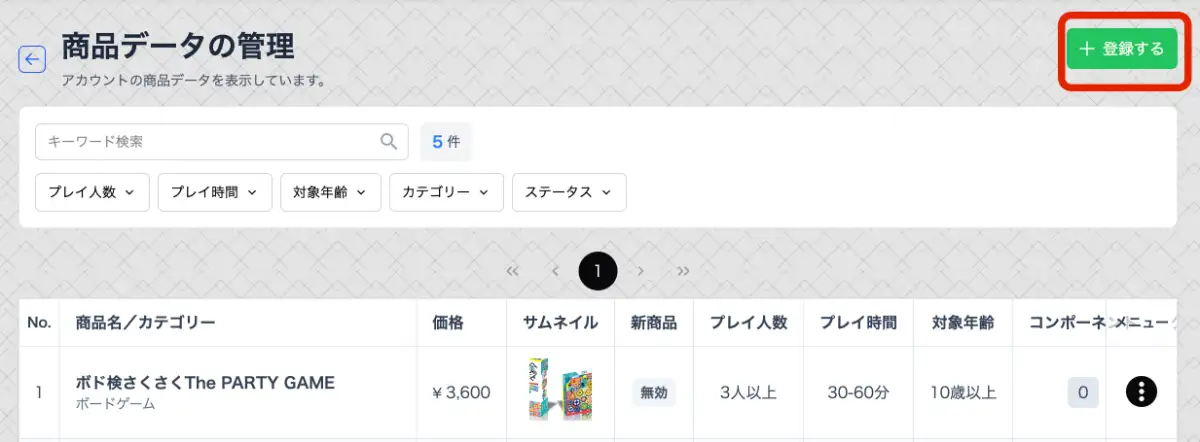
登録するボタンを押してください。
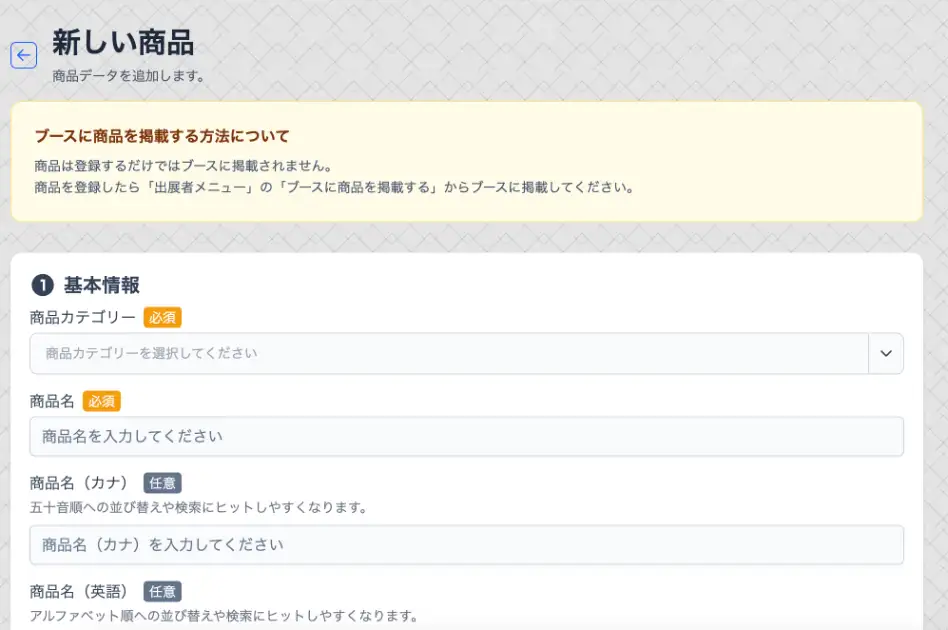
商品の情報を入力します。画像データも使用可能です。(後から編集もできますし、すぐに公開されないので、ミスがあっても構いません)
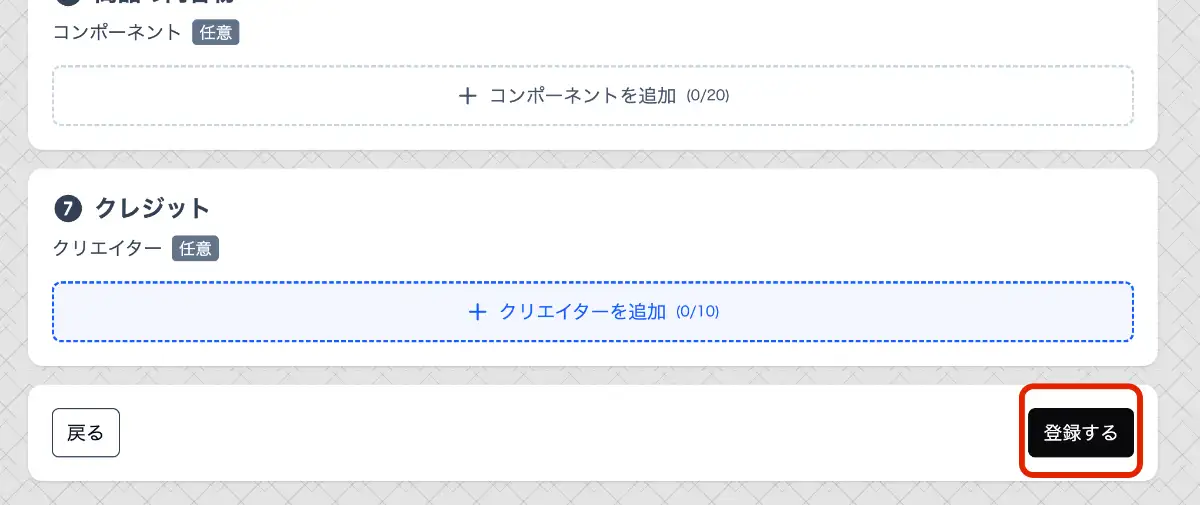
「登録する」ボタンをクリックし忘れると、苦労が水の泡になるので気をつけて。
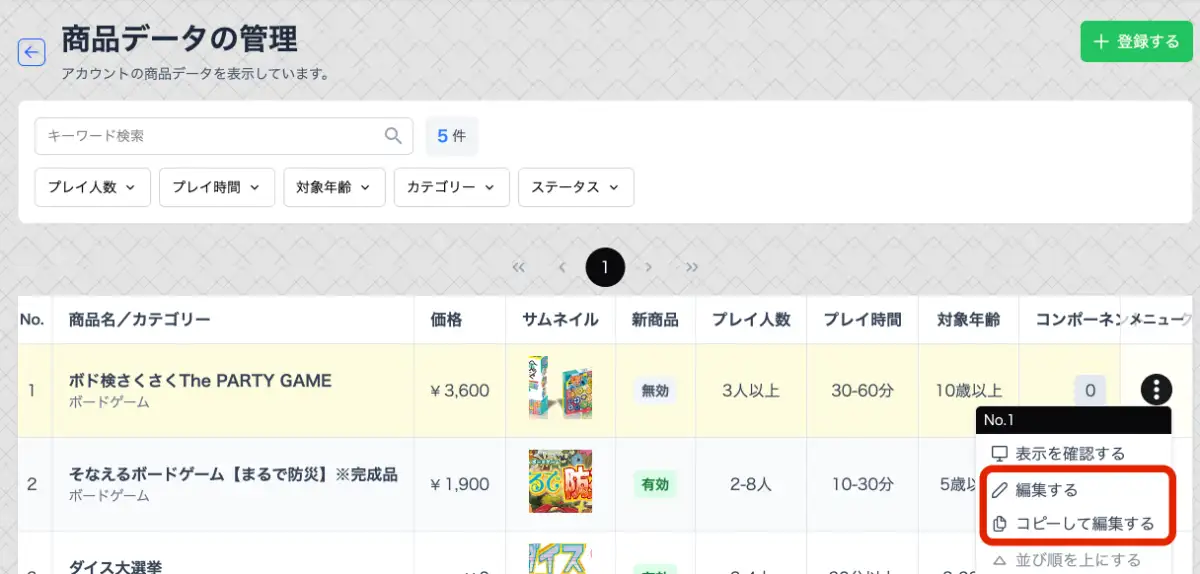
登録後には何度でも編集できます。
ただし、登録しただけでは公開状態になりません。後述します。
2、登録した商品を公開する。
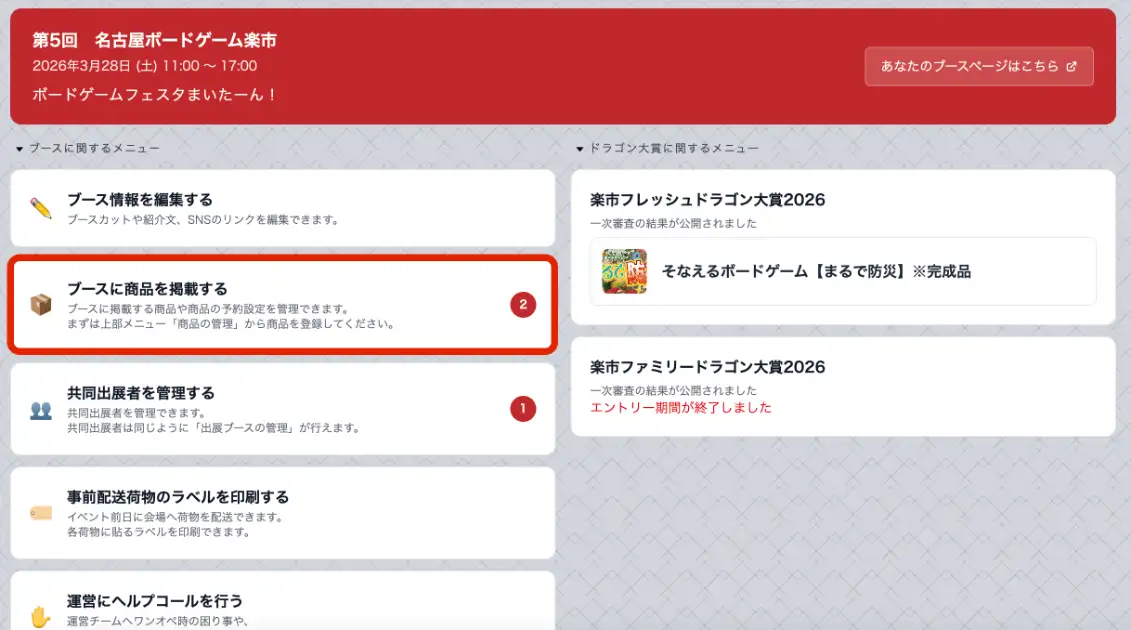
出展者メニューを下にスクロールすると、「ブースに商品を掲載する」という緑色のボタンがあるので、ここをクリックします。
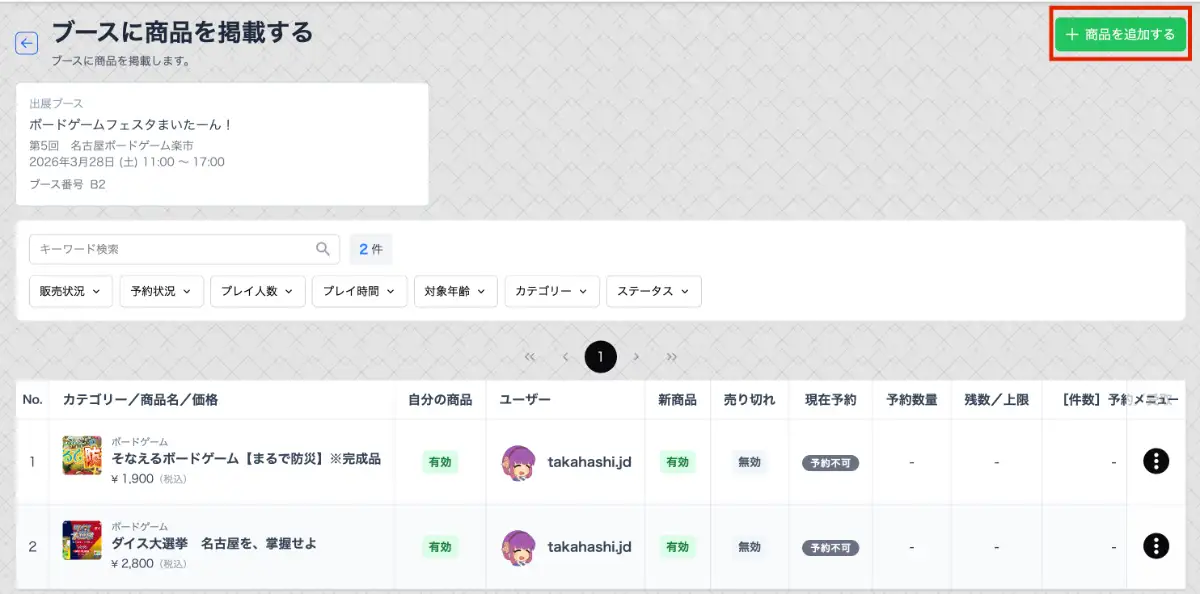
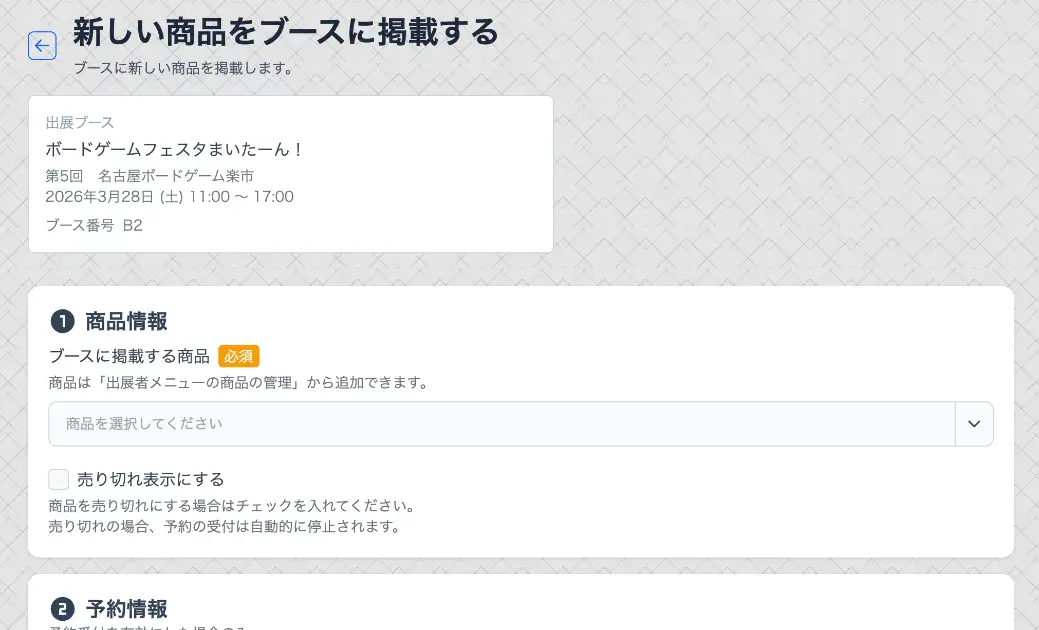
①の商品情報をクリックすると、登録した商品が選べます。
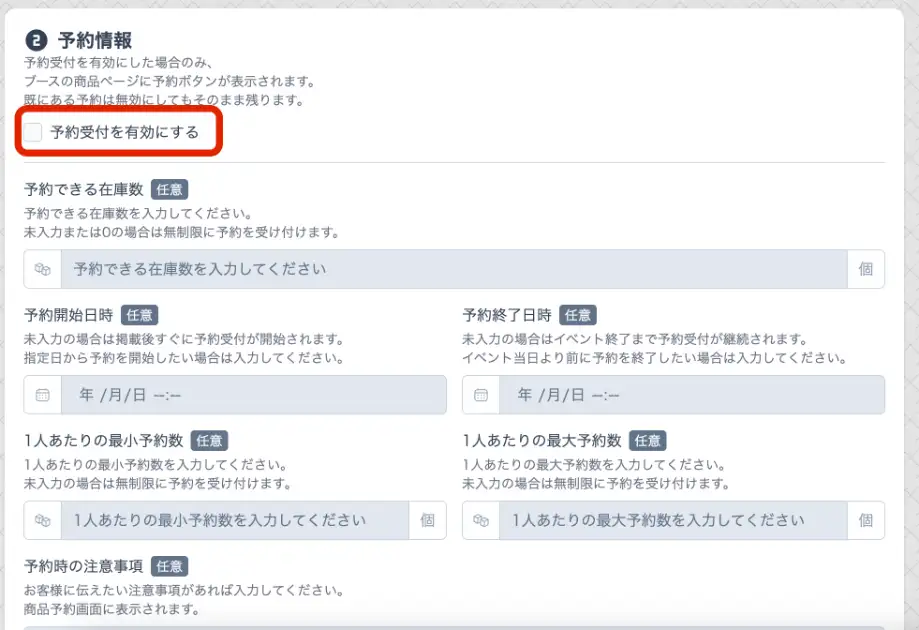
②では予約をこのホームページで受け付けることが可能になる設定を行います。情報を入れて予約を有効にすると、一般のお客様が予約をすることができるようになります。
終わったら「保存する」ボタンを忘れずに。
これで公開できているはずです。
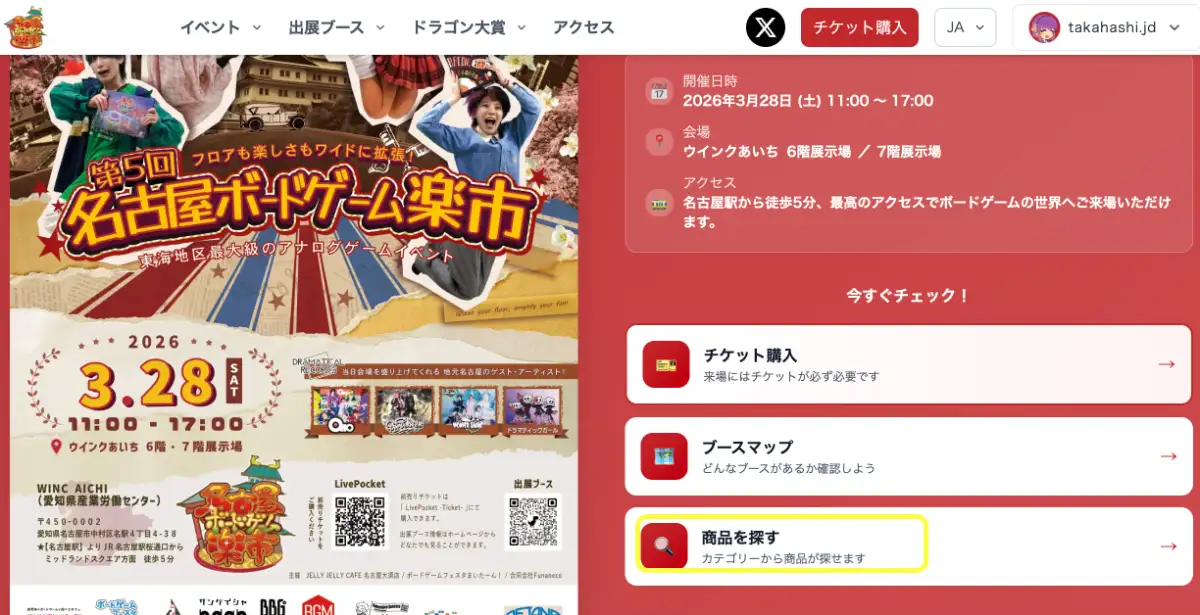
ホームページのトップにある「商品を探す」で、公開されているかどうか確認しましょう。
3、予約可能にした商品を管理する。
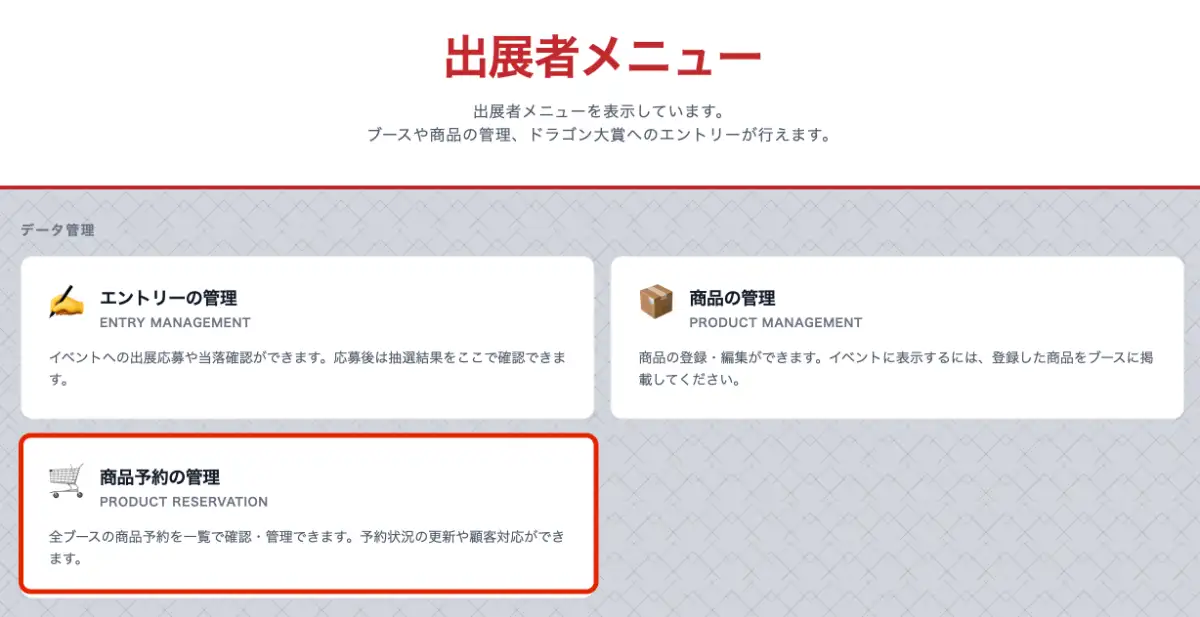
予約の管理は出展者メニューの「商品予約の管理」から可能です。クリックして入ってみると、この操作は簡単なのでぜひ活用していただきたいです。(不明点があればお問い合わせなどからご質問ください)
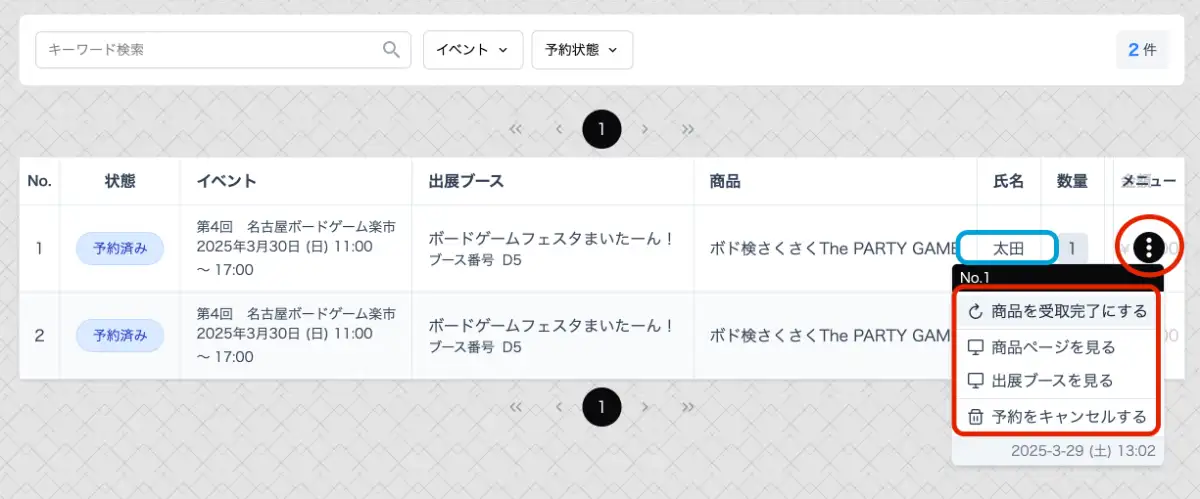
「商品予約の管理」をクリックすると、商品名と予約した人の名前(青枠)があります。赤丸のメニューから、商品を渡した場合のチェックなどをつけることができます。当日、スマホで操作可能ですので、一度やってみてください。